
READMEは、プロジェクトの概要を紹介するだけでなく、他人がリポジトリを見て目的を理解し、環境構築し、起動・確認できるようにするための案内文書です。技術構成、セットアップ手順、環境変数、実行コマンド、テスト方法、よくあるエラーを整理しておくと、個人開発、ポートフォリオ、チーム開発のどれでも扱いやすくなります。READMEは「見た目を整えるページ」ではなく、プロジェクトを再現できるようにする入口です。
1. READMEとは何か
1-1. プロジェクトの入口になる文書
READMEは、リポジトリを開いた人が最初に読むプロジェクトの入口です。何を作ったのか、どんな技術を使っているのか、どう動かすのかを最初に伝える役割があります。
GitHubなどでリポジトリを開くと、READMEはトップページに表示されます。つまり、採用担当者、チームメンバー、未来の自分が最初に見る説明書です。コードを全部読まなくても、目的や使い方が分かるようにすることで、プロジェクトの理解が早くなります。
よくある失敗は、タイトルと一言説明だけで終わっているREADMEです。それだけでは、見た人が実際に動かせません。READMEは紹介文ではなく、プロジェクトを理解して再現するための案内だと考えると書く内容が決めやすくなります。
1-2. 他人が動かせることが重要
よいREADMEで最も重要なのは、他人がその手順どおりに進めてプロジェクトを動かせることです。きれいな文章より、再現できる情報があるかどうかが大切です。
自分のPCでは動いていても、他人の環境ではNode.jsのバージョン、DBの準備、環境変数、依存パッケージの不足で止まることがあります。READMEに前提環境やコマンドが書かれていないと、利用者はコードを読みながら推測しなければなりません。これは個人開発でもチーム開発でも負担になります。
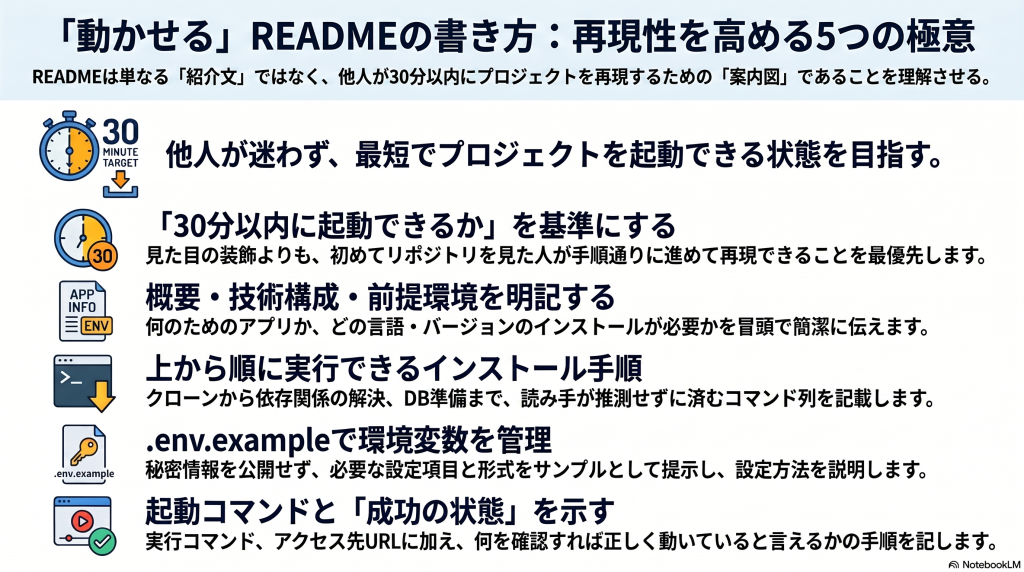
たとえば、npm install の後に何を実行するのか、.env に何を書くのか、DBを先に起動する必要があるのかを書くだけで親切さが大きく変わります。READMEを書くときは、「初めてこのリポジトリを見た人が30分以内に起動できるか」を基準にすると実用的です。
1-3. ポートフォリオやチーム開発で見られるポイント
ポートフォリオやチーム開発では、READMEから開発者としての整理力や配慮が見られます。コードだけでなく、プロジェクトを説明できる力も評価対象になります。
採用担当者や先輩エンジニアは、READMEを見て「何を作ったのか」「なぜその技術を使ったのか」「どう動かせるのか」を確認します。チーム開発では、新しく参加した人がREADMEを見て環境構築できるかが重要です。つまり、READMEはプロジェクトの品質だけでなく、共同作業のしやすさにも関係します。
特にポートフォリオでは、アプリのスクリーンショットや機能一覧だけでなく、セットアップ手順、起動方法、テスト方法まであると印象がよくなります。見た目の装飾より、「第三者が確認できる状態になっているか」を優先しましょう。
2. 最初に書くべき基本情報
2-1. プロジェクト概要
READMEの冒頭には、このプロジェクトが何をするものかを短く書くことが大切です。最初の数行で目的が分からないと、読み手は続きを読む前に迷ってしまいます。
概要では、アプリの種類、対象ユーザー、できることを簡潔に説明します。「Reactの練習です」だけではなく、「学習記録を登録し、日別に振り返れるWebアプリです」のように、利用イメージが分かる表現にすると伝わりやすいです。技術名よりも、まず何のためのプロジェクトかを書くのが基本です。
たとえば、「タスク管理アプリ」「ECサイト風デモ」「予約管理システム」など、読み手がすぐ理解できる言葉を使うとよいです。長すぎる説明は不要ですが、目的、主な機能、想定利用者が分かる程度には書いておきましょう。
2-2. 使用技術と構成
READMEには、使用技術とプロジェクト構成を分かりやすく書く必要があります。これにより、読み手はどんな環境を準備すべきか判断できます。
フロントエンド、バックエンド、DB、認証、テスト、インフラなどを分けて書くと見やすくなります。たとえば、React、TypeScript、Node.js、Express、PostgreSQL、Dockerのように一覧化すると、プロジェクト全体の技術構成がすぐ分かります。構成が複雑な場合は、ディレクトリ構成も簡単に載せると親切です。
## 使用技術

- Frontend: React, TypeScript
- Backend: Node.js, Express
- Database: PostgreSQL
- Test: Jest
- Development: Docker Compose
このように分けて書くと、読み手が必要な知識や環境を把握しやすくなります。注意点は、使っていない技術や少し触っただけの技術を盛り込みすぎないことです。READMEは見栄えのためではなく、実際の構成を正確に伝えるために書きます。
2-3. 画面や機能の簡単な説明
READMEには、主な画面や機能を簡単に説明すると、プロジェクトの目的が伝わりやすくなります。コードを見る前に、何ができるアプリなのかを理解できるからです。
機能説明では、すべてを細かく書く必要はありません。ログイン、一覧表示、登録、編集、削除、検索、フィルタ、テスト用ユーザーなど、確認に必要な機能を中心に書くと実用的です。ポートフォリオなら、スクリーンショットや画面遷移の簡単な説明があると、読み手が動作イメージを持ちやすくなります。
落とし穴は、機能名だけ並べて具体性がないことです。たとえば「CRUD機能」だけではなく、「タスクを作成・編集・完了済みに変更できます」のように、利用者目線で書くと分かりやすくなります。
3. セットアップ手順を書く
3-1. 前提環境(Node、Python、DBなど)
セットアップ手順の前に、必要な前提環境を明記することが重要です。ここがないと、最初のコマンドを実行する前に詰まる可能性があります。
Node.js、Python、Java、Docker、DB、パッケージマネージャなど、必要なものとバージョンを書きます。特にNode.jsやPythonはバージョン差で動かないことがあるため、確認済みのバージョンを明記しておくと親切です。Dockerを使う場合も、Docker Composeが必要かどうかを書いておくと迷いにくくなります。
## 前提環境

- Node.js 20.x
- npm 10.x
- PostgreSQL 16
- Docker / Docker Compose
このように書くと、読み手は自分の環境との差分を確認できます。注意点は、「自分のPCに入っているから当然」と考えないことです。READMEでは、初めて触る人が準備できるように前提を明示します。
3-2. インストール手順
インストール手順は、上から順番に実行すれば依存関係がそろう形で書きます。読み手に推測させないことが大切です。
基本的には、リポジトリのクローン、ディレクトリ移動、依存パッケージのインストール、DB準備、マイグレーションなどを順番に並べます。コマンドはまとめて書くより、必要に応じて説明を添えると分かりやすくなります。フロントとバックエンドが分かれている場合は、それぞれのディレクトリで何を実行するかを明確にします。
git clone https://github.com/example-user/example-app.git
cd example-app

npm install
このように最小手順から書くと、初めての人でも進めやすくなります。注意点は、READMEに書いたコマンドを実際に新しい環境で試していないことです。可能であれば、別ディレクトリにcloneし直して、READMEどおりに動くか確認しましょう。
3-3. 環境変数と.env.example
環境変数が必要なプロジェクトでは、.env.example を用意し、READMEで設定方法を説明することが重要です。秘密情報を共有せずに、必要な設定項目だけ伝えられます。
.env にはDB接続情報、APIキー、認証用シークレットなどが入ることがあります。ただし、本物の値をGitHubへ公開してはいけません。そこで、実際の値を含まない .env.example を用意し、どの項目が必要かを示します。READMEには、コピーして編集する手順を書くと親切です。
cp .env.example .env# .env.example
DATABASE_URL=postgresql://user:password@localhost:5432/example_db
SESSION_SECRET=change_me
API_BASE_URL=http://localhost:3000この例では、必要な環境変数の名前と形式だけを示しています。注意点は、本物のAPIキーやパスワードを .env.example に書かないことです。また、.env は .gitignore に追加し、リポジトリへ含めないようにします。
4. 起動・確認方法を書く
4-1. 開発サーバの起動
READMEには、開発サーバを起動するコマンドと、アクセス先URLを書くことが必要です。起動できても、どこを見ればよいか分からなければ確認できません。
フロントエンドなら npm run dev、バックエンドなら npm run start:dev など、実際に使うコマンドを書きます。複数サービスを起動する場合は、起動順序も重要です。DB、API、フロントの順に起動が必要なら、その順番をREADMEへ書いておくと詰まりにくくなります。
npm run devhttp://localhost:5173この例では、開発サーバを起動し、ブラウザでアクセスするURLを示しています。注意点は、ポート番号が環境によって変わる場合です。固定ではない場合は、「起動ログに表示されるURLを確認してください」のように補足すると親切です。
4-2. テストやLintの実行
READMEには、テストやLintの実行方法も書くと、プロジェクトの品質確認がしやすくなります。動くだけでなく、確認方法があることはポートフォリオでも評価されやすいです。
テストは、機能が期待どおり動くかを確認するための仕組みです。Lintは、コードの書き方やミスを機械的にチェックする仕組みです。READMEにコマンドを書いておくと、他人が変更したあとに最低限の確認ができます。チーム開発では、レビュー前に実行するコマンドとしても使えます。
npm run test
npm run lint
この例では、テストとLintをそれぞれ実行しています。注意点は、コマンドだけ書いて結果の見方を何も説明しないことです。必要であれば、「すべてのテストがpassすれば成功」「Lintエラーが出た場合は修正して再実行」といった一言を添えると分かりやすくなります。
4-3. 動作確認の手順
READMEには、起動後に何を確認すればよいかも書いておくと親切です。サーバが起動することと、アプリが正しく動くことは別だからです。
たとえば、ログイン画面を開く、テストユーザーでログインする、一覧画面を表示する、新規登録を試す、DBにデータが入ることを確認する、などの手順を書きます。読み手は「何が成功状態なのか」を知らないため、確認ポイントがあると安心して動作確認できます。
## 動作確認

1. http://localhost:5173 にアクセスする
2. テストユーザーでログインする
   - email: test@example.com
   - password: password
3. タスク一覧が表示されることを確認する
4. 新しいタスクを作成できることを確認する
このように手順化すると、初めて触る人でも確認しやすくなります。注意点は、本番で使っている実ユーザー情報や秘密情報を書かないことです。テスト用アカウントを使う場合は、ローカルやデモ環境専用のものにしましょう。
5. よくあるエラーと補足
5-1. セットアップで詰まりやすい点
READMEには、セットアップでよく詰まる点をあらかじめ書いておくと、利用者の負担を減らせます。特に初心者向けのプロジェクトでは効果が大きいです。
よくある詰まりどころは、Node.jsのバージョン違い、依存パッケージのインストール失敗、ポート番号の競合、DB未起動、環境変数不足などです。これらはコードの問題ではなく、環境の問題で起きることが多いため、READMEに補足があると切り分けやすくなります。
たとえば、「ポート3000が使用中の場合は別のアプリを停止してください」「Node.js 18以下では動作確認していません」のような注意書きがあるだけでも親切です。自分が過去に詰まった点は、他人も詰まりやすい点だと考えてREADMEへ残すとよいです。
5-2. DBや環境変数の不足
DBや環境変数の不足は、READMEに明記していないと特に詰まりやすいポイントです。エラーメッセージだけでは原因が分かりにくいこともあります。
たとえば、DATABASE_URL が未設定だとDB接続に失敗します。SESSION_SECRET がないとログイン機能が動かないこともあります。DBのマイグレーションを実行していなければ、テーブルが存在しないエラーになります。こうした問題は、READMEに準備手順と確認方法があるだけでかなり防げます。
npm run migrate
npm run seed
この例では、DBのテーブル作成と初期データ投入を想定しています。注意点は、コマンドの意味を書かずに並べるだけにしないことです。「migrateはテーブル作成」「seedは初期データ投入」のように簡単に説明すると、初心者でも理解しやすくなります。
5-3. トラブルシュートの書き方
トラブルシュートは、エラー内容、原因、対処方法をセットで書くと読みやすくなります。長い説明より、すぐ確認できる形が実用的です。
よくあるエラーを見出しにし、その下に原因と解決方法を書きます。たとえば「DB接続に失敗する」「ポートが使用中」「環境変数が読み込まれない」のように、症状ベースで書くと検索しやすいです。読み手はエラーの原因を知らないため、エラーメッセージからたどれる構成が便利です。
## トラブルシュート

### DATABASE_URL is not defined

.env が作成されていない可能性があります。
.env.example をコピーして .env を作成してください。

```bash
cp .env.example .env
```

### Port 3000 is already in use

別のプロセスが3000番ポートを使用しています。
起動中のアプリを停止するか、使用ポートを変更してください。
このテンプレートでは、症状ごとに原因と対応をまとめています。注意点は、何でも大量に書きすぎないことです。実際によく起きるもの、初回セットアップで止まりやすいものを優先して載せると、READMEが読みやすくなります。
6. まとめ
6-1. READMEに最低限入れる項目
READMEには、プロジェクトを理解し、環境構築し、起動して確認するための情報を最低限入れることが大切です。見た目より、再現性を優先しましょう。
最低限入れたいのは、プロジェクト概要、使用技術、前提環境、セットアップ手順、環境変数、起動方法、テストやLint、動作確認、トラブルシュートです。これらがそろっていると、他人がリポジトリを見たときに「どう扱えばよいか」が分かります。
READMEは一度書いて終わりではありません。コマンドや環境変数が変わったら更新する必要があります。コードとREADMEがずれていると、READMEの信頼性が下がるので、機能追加や構成変更のたびに見直す習慣を付けましょう。
6-2. そのまま使えるチェックリスト
READMEを書くときは、読み手が迷わず動かせるかを基準にチェックすると実用的です。以下の項目を満たしているか確認しましょう。
- プロジェクトの目的が最初に分かるか
- 主な機能が簡単に説明されているか
- 使用技術と構成が書かれているか
- 必要な前提環境とバージョンが分かるか
- インストール手順が上から順に実行できるか
.env.exampleと環境変数の説明があるか- 起動コマンドとアクセス先URLが書かれているか
- テストやLintの実行方法があるか
- 動作確認の手順が書かれているか
- よくあるエラーと対処方法があるか
このチェックリストを満たすREADMEは、単なる説明文ではなく、他人がプロジェクトを扱うための実用的な案内になります。ポートフォリオでもチーム開発でも、「動かせるREADME」はコードの価値を伝える重要な要素です。
7. 参考リンク
- GitHub Docs: About READMEs
https://docs.github.com/en/repositories/managing-your-repositorys-settings-and-features/customizing-your-repository/about-readmes - GitHub Docs: Basic writing and formatting syntax
https://docs.github.com/en/get-started/writing-on-github/basic-writing-and-formatting-syntax - Make a README
https://www.makeareadme.com/ - Keep a Changelog
https://keepachangelog.com/